
Bên dưới đây là chỉ dẫn các chi tiết về cách mở khóa file Word khi không cho phép chỉnh sửa:
Hướng Dẫn Cách mở Khóa File Word Không Cho Chỉnh Sửa
Nếu người dùng gặp phải tình huống không thể chỉnh sửa nội dung của một file Word do bị khóa hoặc bảo vệ bằng password, khách hàng có thể thử các giải pháp sau:
1. Thử Tắt Chế Độ Bảo Vệ
- Bước 1: bật file Word.
- Bước 2: Chuyển đến tab “Review” trên thanh công cụ.
- Bước 3: tìm và bấm vào “Restrict Editing” (Hạn chế chỉnh sửa) trong nhóm “Protect”.
- Bước 4: nếu có tùy chọn “Stop Protection” (Dừng bảo vệ), bấm vào đó. Bạn có thể sẽ được yêu cầu nhập password nếu có.
2. Dùng File sao lưu hoặc Phiên Bản Khác
- Bước 1: Kiểm tra xem khách hàng có file lưu trữ hoặc phiên bản lúc trước của tài liệu không. Đôi lúc, việc mở phiên bản trước or bản lưu trữ có thể không bị khóa.
- Bước 2: bật file lưu trữ và kiểm tra xem khách hàng có thể chỉnh sửa hay không.
3. Bật File Word Trong Chế Độ An Toàn (Safe Mode)
- Bước 1: click Win + R để mở hộp thoại Run.
- Bước 2: Gõ winword /safe và click Enter.
- Bước 3: mở file Word bị khóa trong chế độ an toàn và kiểm tra xem Bạn có thể chỉnh sửa chữa không.
4. Copy Nội Dung Sang File Mới
- Bước 1: mở file Word bị khóa.
- Bước 2: nhấn Ctrl + A để chọn tất cả nội dung.
- Bước 3: click Ctrl + C để sao chép nội dung.
- Bước 4: Tạo một tài liệu Word mới và click Ctrl + V để dán nội dung vào. người dùng có thể chỉnh sửa chữa tài liệu mới mà không bị hạn chế.
5. Sử dụng Công Cụ Bên Thứ Ba
- Có một số công cụ ứng dụng bên ngoài có thể giúp quý khách dòng bỏ mật khẩu bảo vệ hoặc mở khóa file Word. Tuy nhiên, cần thận trọng lúc sử dụng các công cụ này và chỉ tải xuống từ các nguồn đáng tin cậy.
Xem thêm: Dịch Vụ Cài Đặt Office Và Dịch Vụ Cài Phần Mềm Thiết Kế Đồ Họa Online, Từ Xa Toàn Quốc
Cách mở file Word bị khóa bằng WordPad
WordPad là một công cụ chỉnh sửa văn bản, tài liệu miễn phí. Nó được tích hợp sẵn trên các hệ điều hành của Microsoft. Đồng thời, hỗ trợ lưu tệp ở nhiều dạng đuôi khác nhau. Thông qua trình giải quyết này, Bạn có thể làm một số tác vụ cơ bản. Ví dụ như in đậm, in nghiêng chữ, căn lề, thêm hình ảnh cơ bản,… nếu anh chị chưa rõ cách mở khóa Word bị khóa password, không cho chỉnh sửa chữa file văn bản thông qua WordPad thì hãy theo dõi các bước sau đây:
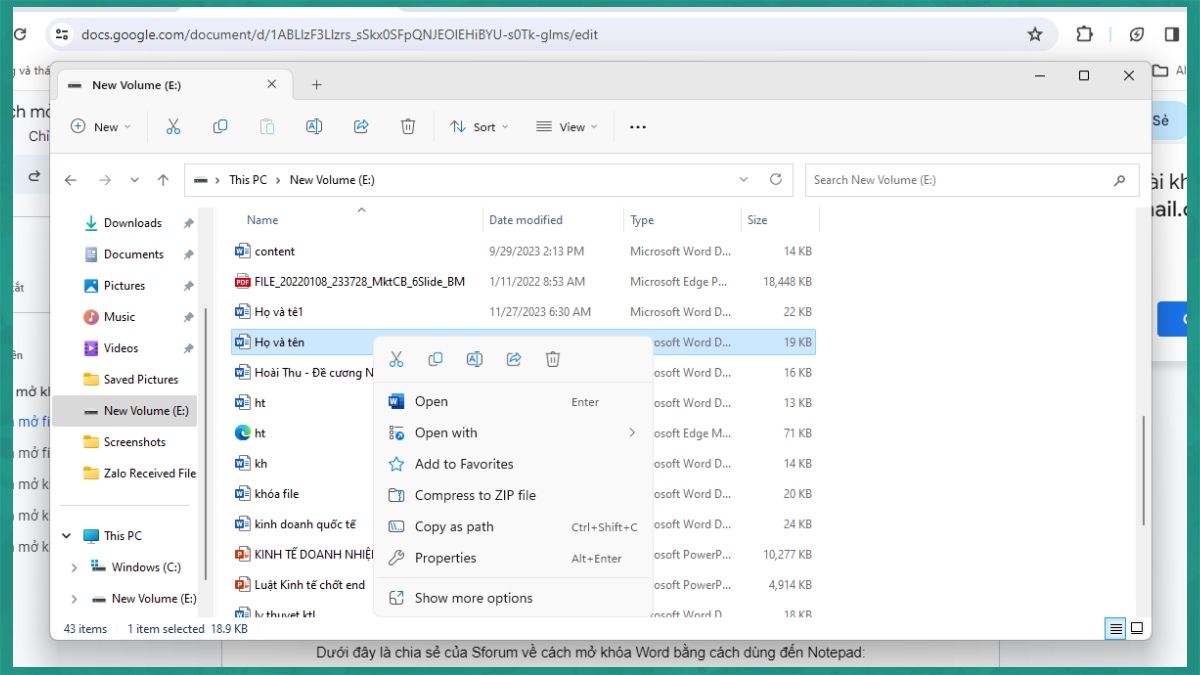
Bước 1: khách hàng hãy kết nối vào vị trí lưu file Word đã bị khóa quyền chỉnh sửa. Sau đó click chuột phải vào file đó và chọn dòng Open with.
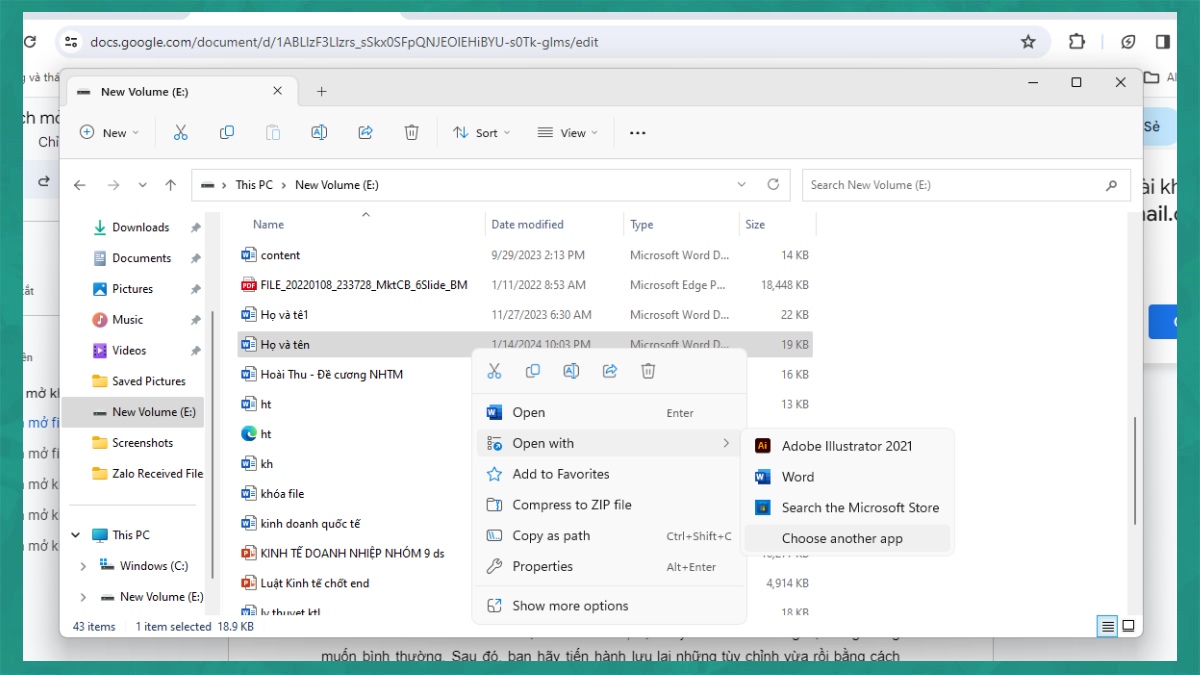
Bước 2: Chọn vào Choose Another Apps khi có tab mới hiện ra để tiếp tục cách bật khóa Word với file bị khóa mật khẩu không cho chỉnh sửa chữa.
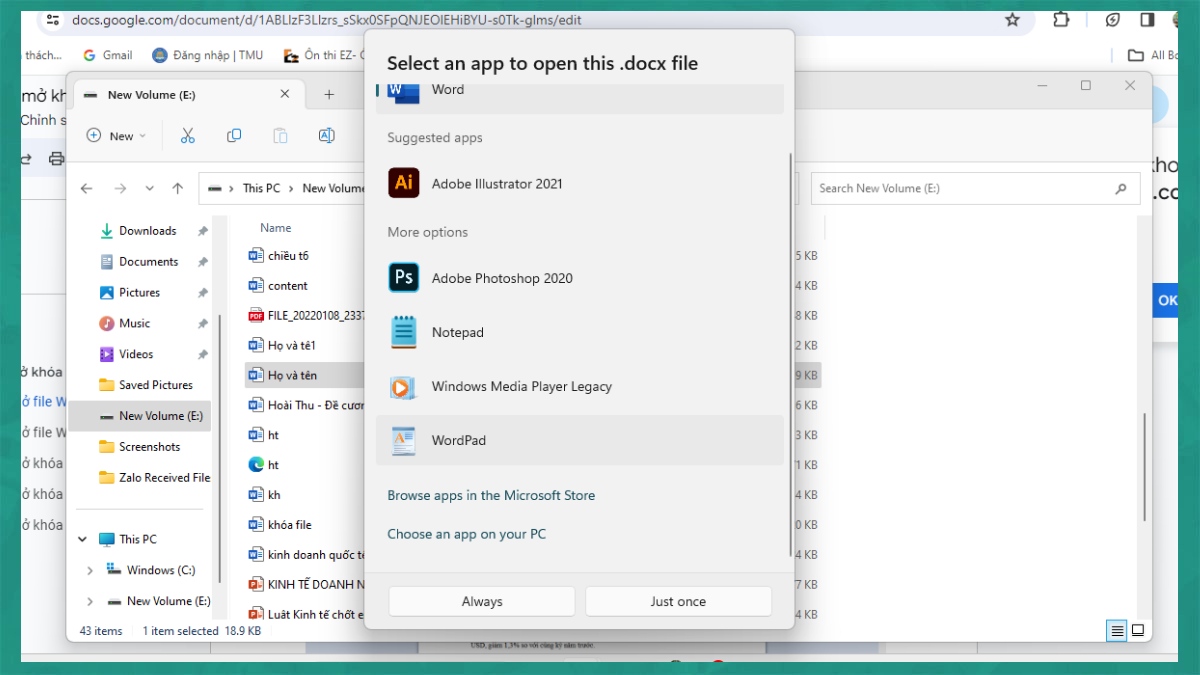
Bước 3: Tiếp theo, di chuyển chuột và chọn đến mục WordPad. Sau đó bấm vào ô Just Once để làm cách bật khóa Word file văn bản đã bị khóa password trên trình giải quyết này.
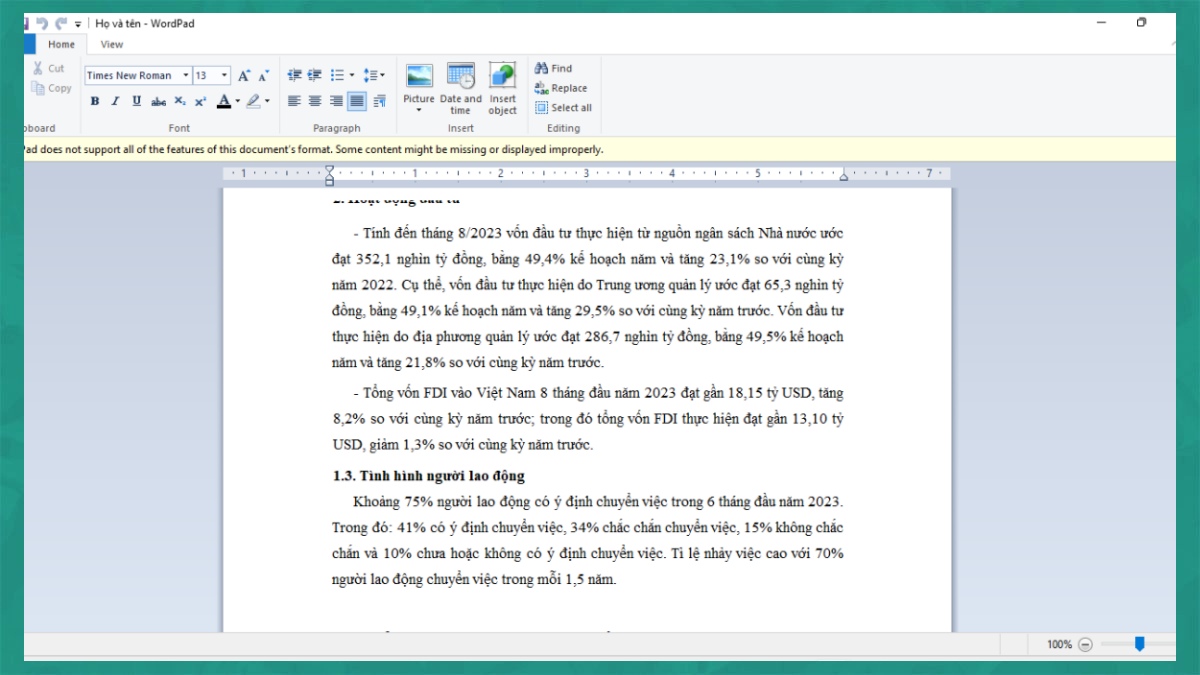
Bước 4: khi văn bản hiển thị trên WordPad, Bạn hãy chỉnh sửa những nội dung mong muốn. Sau đó, lưu lại những tùy chỉnh vừa rồi bằng cách click vào File và chọn Save. hoặc rất đơn giản là nhấn tổ hợp phím Ctrl + S. Như vậy là quý khách đã hoàn thành cách mở khóa Word và chỉnh sửa chữa file theo ý muốn.
Cách Mở file Word bị khóa password bằng Notepad
khá giống như WordPad, Notepad là một công cụ miễn phí. Nó cũng được luôn tích hợp sẵn trên các hệ điều hành của Microsoft. Nó dùng để soạn thảo và chỉnh sửa văn bản, tài liệu rất đơn giản. So với WordPad thì phần mềm này có hạn chế chỉ giúp đỡ lưu tệp dưới dạng .txt. Tuy vậy, thông qua Notepad, anh chị vẫn có thể làm cách mở khóa Word file bị khóa password không cho chỉnh sửa đơn giản như sau:
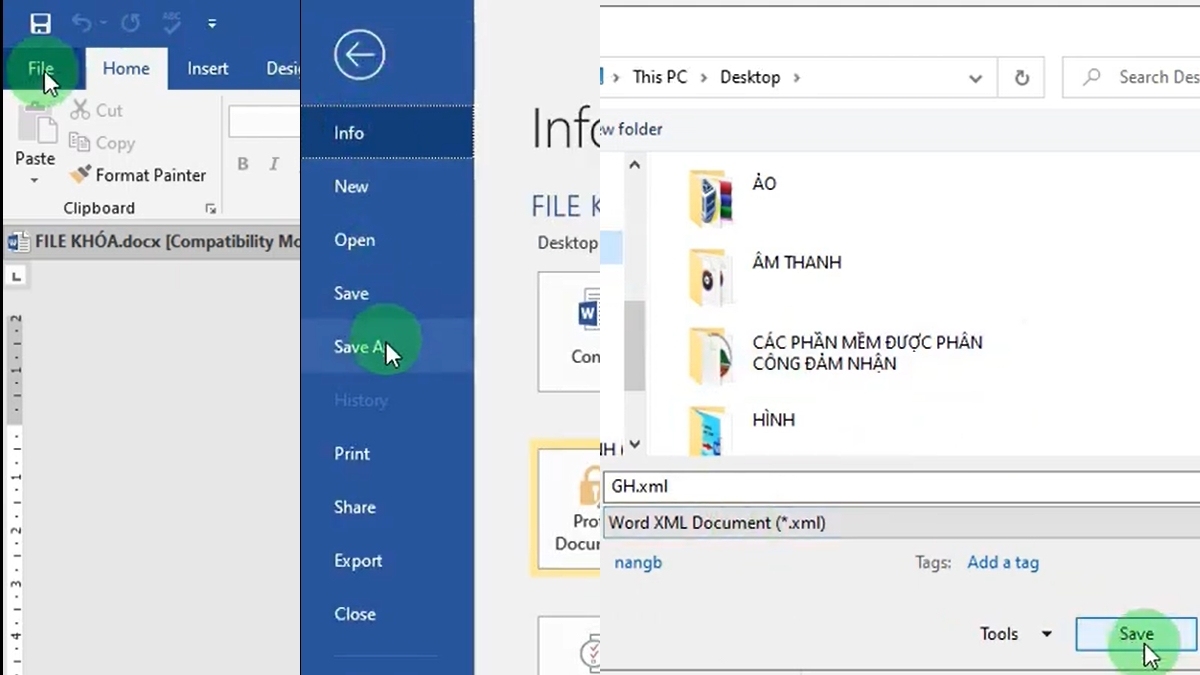
Bước 1: người dùng mở file Word bị khóa quyền chỉnh sửa chữa. Chọn thẻ File ở góc màn hình. Sau đó, click chọn Save as và lưu file dưới dạng đuôi Word XML Document (.xml). Tiếp tục click Save.
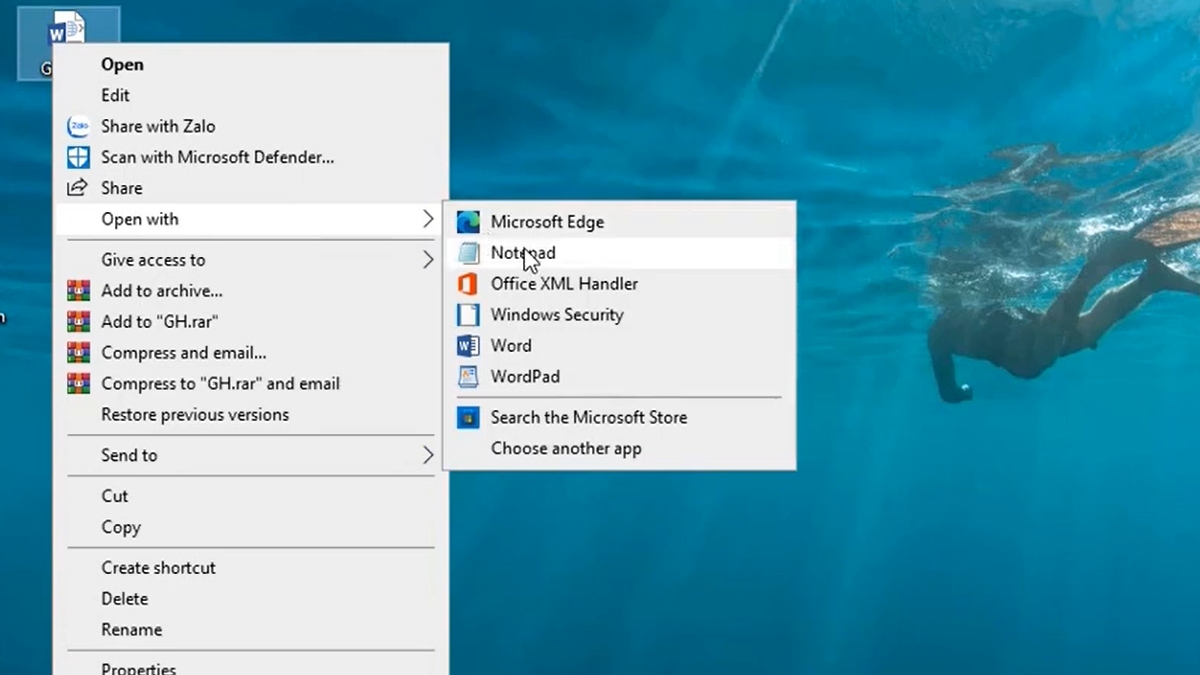
Bước 2: các bạn hãy kết nối vào vị trí lưu file, click chuột phải vào file. Chọn Open with và click vào dòng Notepad để tiếp tục cách bật khóa Word.
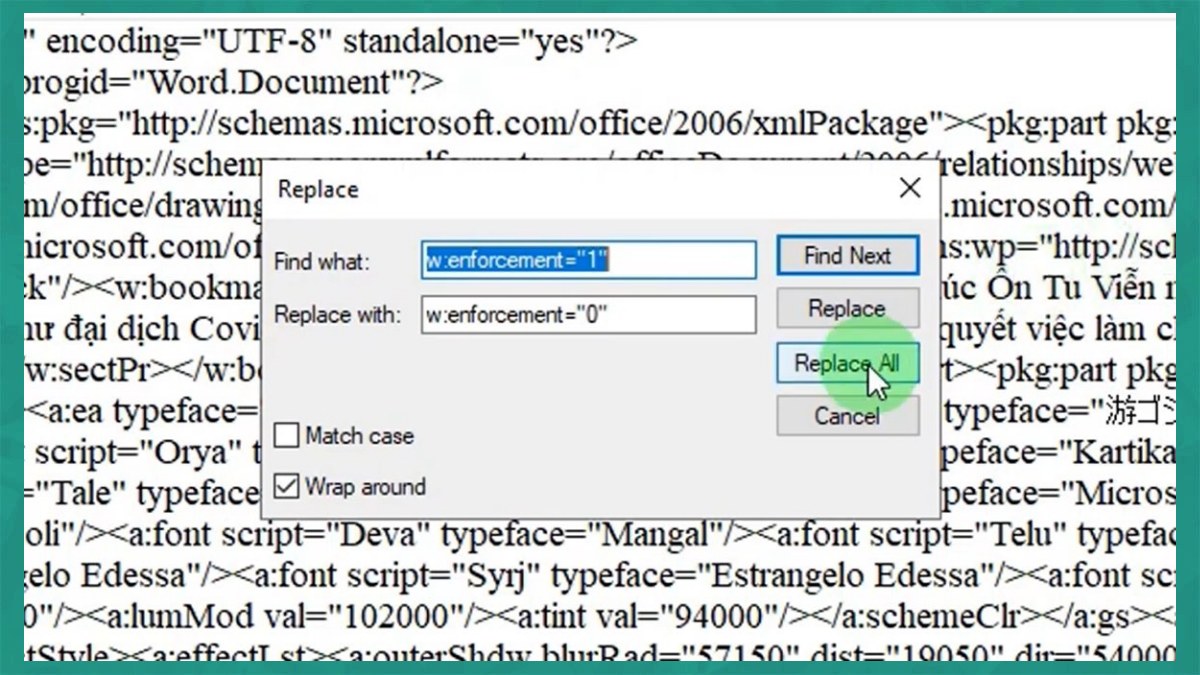
Bước 3: khi cửa sổ Notepad hiện ra, khách hàng chọn vào thẻ Edit rồi chọn Replace,… hoặc nhấn tổ hợp phím Ctrl + H để mở hộp thoại Replace. Sau đó, với cách mở khóa Word này, tại khung trống của dòng Find what, quý khách hãy nhập cụm w:enforcement=’1′. còn tại khung của dòng Replace with, nhập cụm w:enforcement=’0′ rồi nhấn vào Replace all.
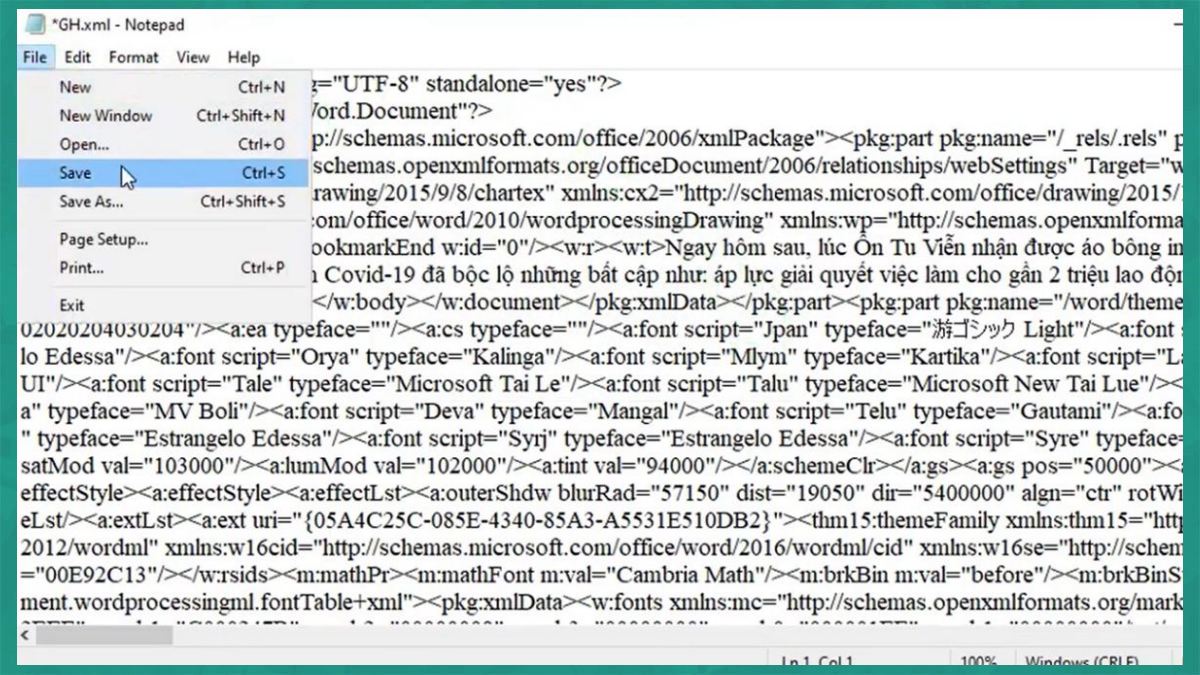
Bước 4: Sau khi làm cách mở khóa Word, khách hàng hãy tiến hành lưu lại những tùy chỉnh vừa rồi tại Notepad bằng cách nhấn File. Sau đó, chọn Save hoặc click tổ hợp phím Ctrl + S.
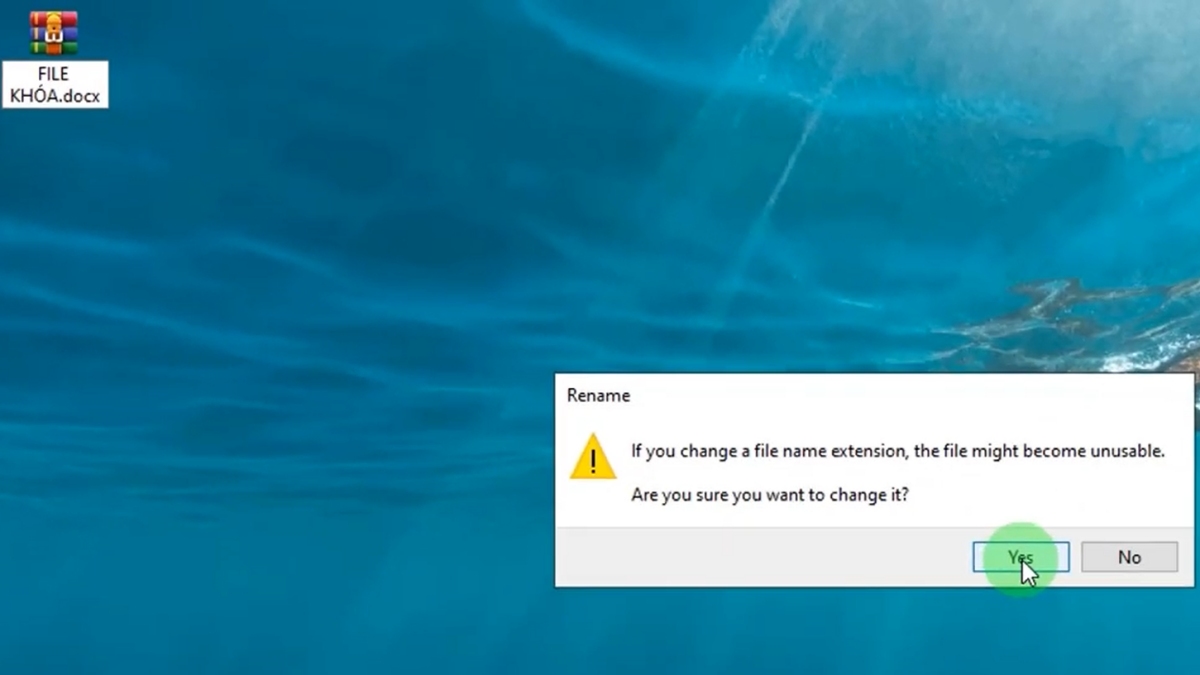
Bước 5: quý khách hãy đổi lại định dạng file dưới dạng “.doc” hoặc “.docx”. nhấn chuột phải vào file, chọn Rename. Sau đó Bạn xóa bỏ đuôi file “.XML” và nhập đuôi “.doc” or “.docx”. Bây giờ, bảng thông báo sẽ hiện, khách hàng hãy click Yes là hoàn tất cách bật khóa Word bị khóa password bằng Notepad và chỉnh sửa file.
Cách bật file Word bằng cách đổi tên thành .zip/.rar
Với cách bật khóa Word bị khóa mật khẩu không cho chỉnh sửa chữa bằng việc đổi định dạng file thành .zip/.rar sẽ không cần đến sự giúp đỡ của một công cụ thứ 3. Phương án này được nhiều người lựa chọn bởi có thao tác làm rất đơn giản. các bạn có thể tham khảo hướng dẫn sau đây:
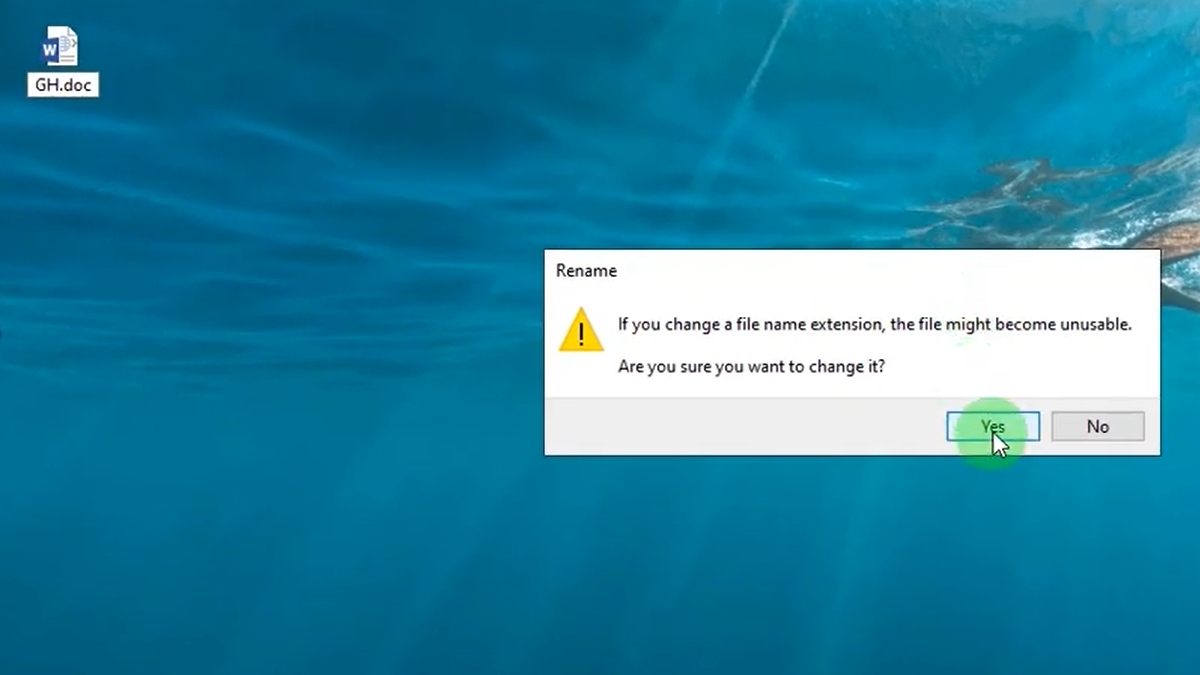
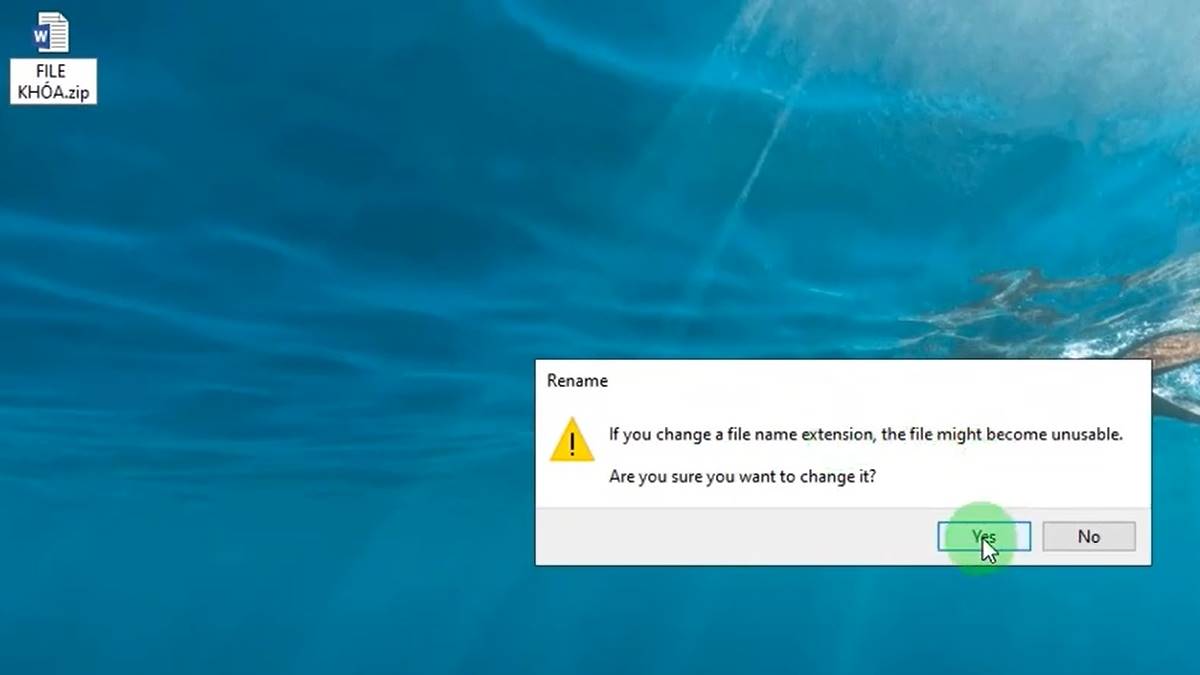
Bước 1: người dùng di chuyển đến vị trí lưu file Word bị khóa. nhấn chuột phải vào file rồi chọn Rename. Sau đó, người dùng hãy đổi lại đuôi “.doc” hoặc “.docx” thành “.zip” rồi nhấn Yes để hoàn tất việc lưu file dưới dạng zip. nếu như ở bước này người dùng không đổi lại được định dạng file thì hãy chọn View thuộc thanh Menu và bấm vào File Name extensions.
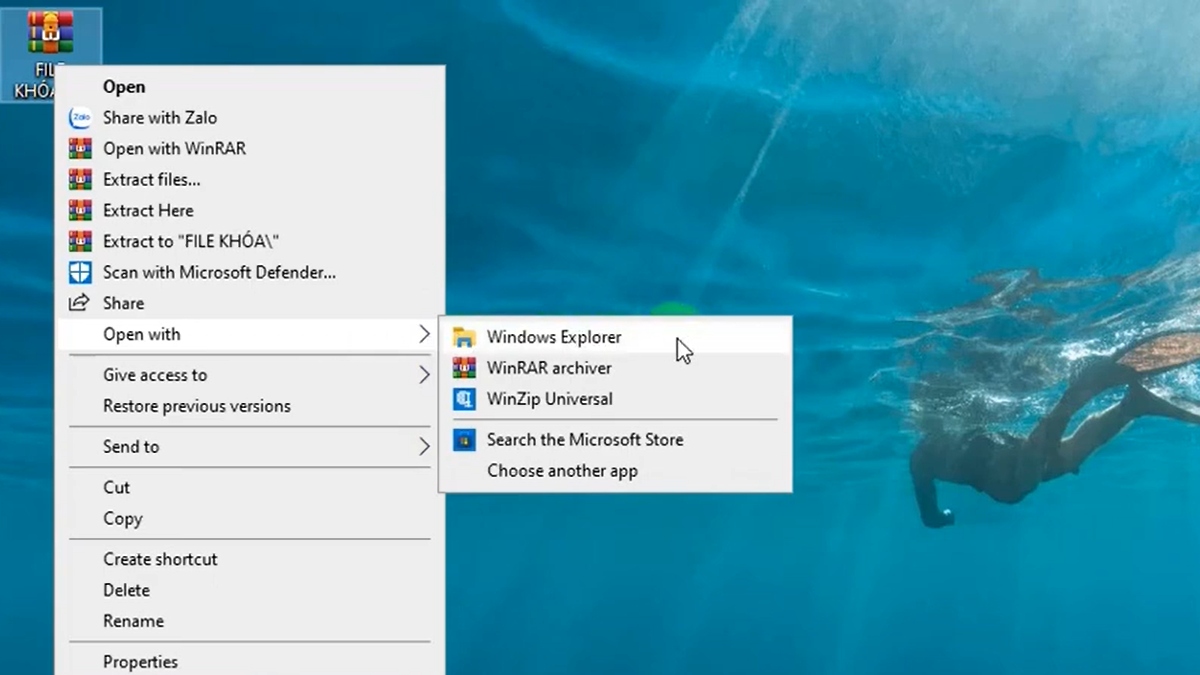
Bước 2: khách hàng hãy click chọn vào file zip vừa đổi, bấm chuột phải. Với cách bật khóa Word file không cho chỉnh này, hãy chọn Open with rồi bấm chuột vào loại Windows Explorer.
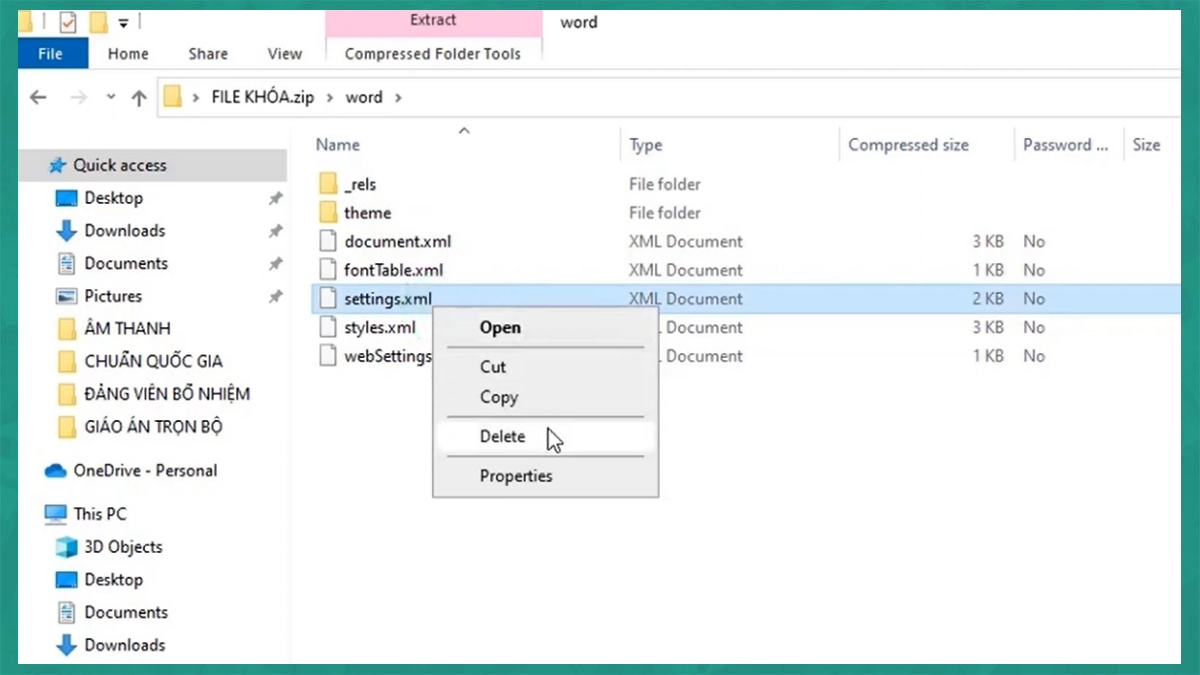
Bước 3: lúc có cửa sổ mới hiện lên, các bạn chọn Word. Sau đó xóa bỏ đi file Settings.xml để tiếp tục cách bật khóa Word đơn giản.
Bước 4: anh chị tiến hành đổi lại đuôi file “.zip” thành “.doc” như lúc thực hiện bước 1 là đã hoàn thành xong cách bật khóa Word bị khóa password không cho chỉnh sửa bằng .zip/.rar. Sau đó, Bạn chỉ cần bật file vừa rồi trong Word và chỉnh sửa theo như mong muốn.
Cách mở file Word bị khóa password bằng phần mềm
Bên cạnh việc dùng các công cụ có sẵn trên máy vi tính, Bạn cũng có thể thực hiện cách mở khóa Word các file không cho chỉnh sửa chữa thông qua một phần mềm thứ 3. Một trong những chương trình giúp đỡ lấy lại password file Word được nhiều người lựa chọn đó là Word password Recovery Software. bên dưới đây là chia sẽ chi tiết và dễ hiểu cho anh chị tham khảo:
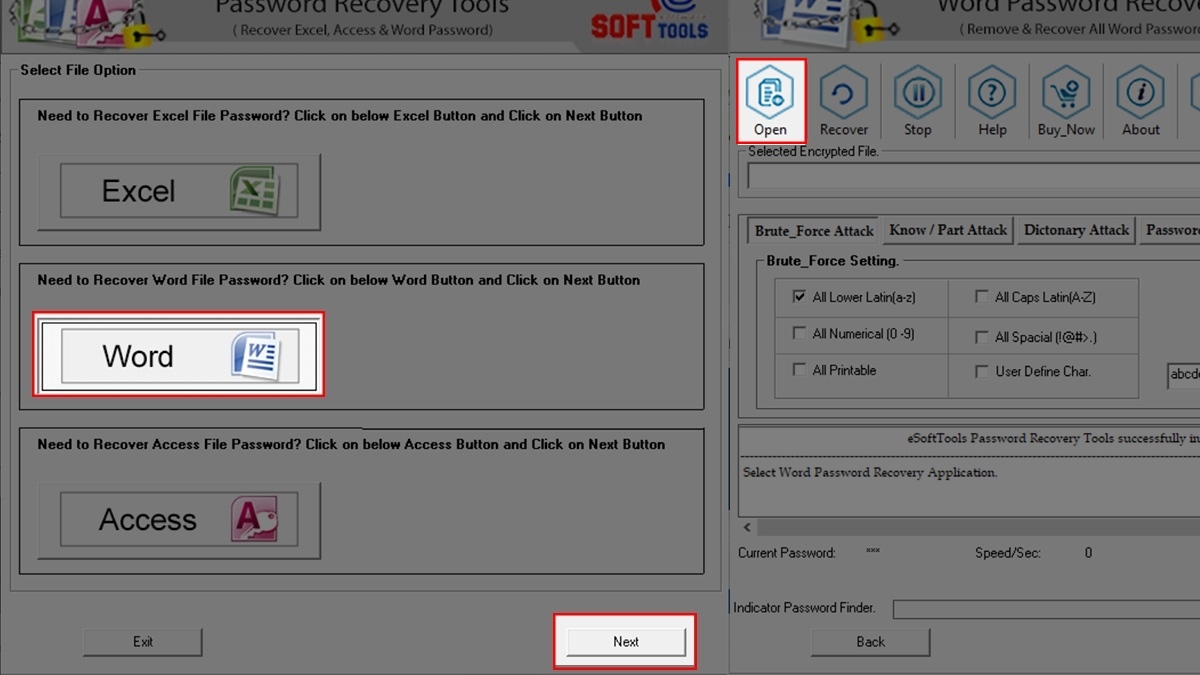
Bước 1: anh chị hãy tiến hành cài đặt ứng dụng Word password Recovery Software về máy vi tính của mình theo link https://ift.tt/YOsNRck. Sau đó, người dùng vào ứng dụng này, chọn Word và bấm vào ô Next.
Bước 2: bấm chọn Open ở phía trên bên trái của phần mềm.
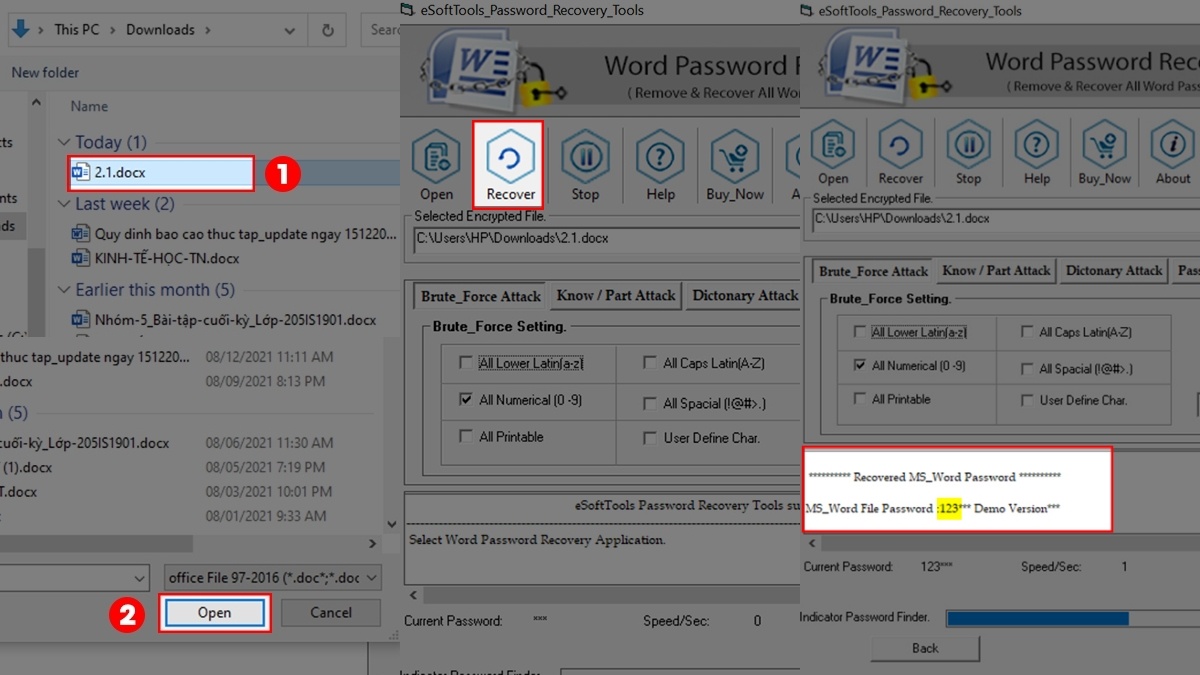
Bước 3: Bạn nhấn chọn vào file Word bị khóa quyền chỉnh sửa và chọn Open.
Bước 4: Bạn vào Recover. Sau một thời gian phần mềm dò tìm, password của file Word sẽ hiển thị trên màn hình. khách hàng hãy sao chép và điền vào ô trống. Như vậy anh chị đã bật được file và hoàn thành cách bật khóa Word bị khóa password không cho chỉnh sưa.
Cách Mở File Word Quên Mật Khẩu Trực Tuyến
nếu người dùng thấy các cách bật khóa Word nhờ đến sự hỗ trợ của các công cụ thứ 3 quá phức tạp thì hãy làm cách lấy lại password trực tiếp. Theo đó, các bạn sẽ không cần phải tải hay chuyển file Word qua bất kỳ một ứng dụng chỉnh sửa hay soạn thảo nào cả. khách hàng chỉ cần tải file lên trang web Lost My Pass và phần còn có lại hệ thống sẽ xử lý. Để lấy lại mật khẩu file Word nhanh nhất chóng trên website này, người dùng thực hiện theo 3 bước dưới đây:
Bước 1: anh chị hãy kết nối vào đường link sau: https://ift.tt/NBlvLFg.

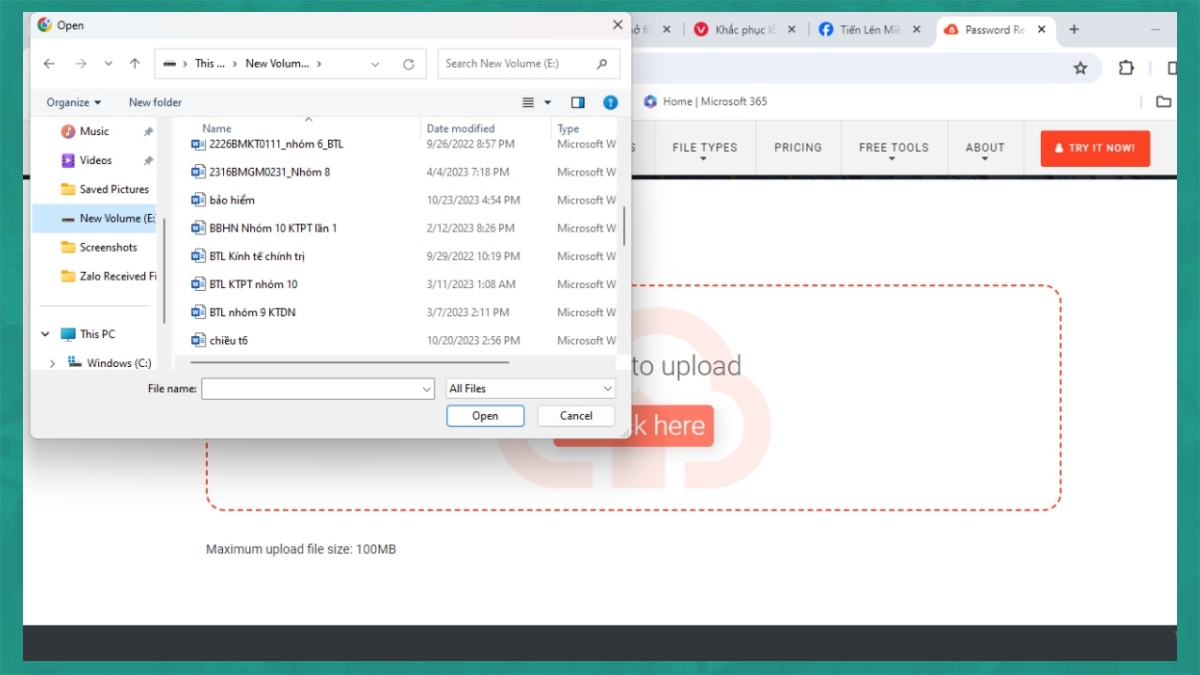
Bước 2: khách hàng click vào ô Try it now màu cam. Tiếp tục nhấp vào ô Tôi không phải Robot. Sau đó, bấm Drop file to upload và tải file Word quên mật khẩu lên trang mạng
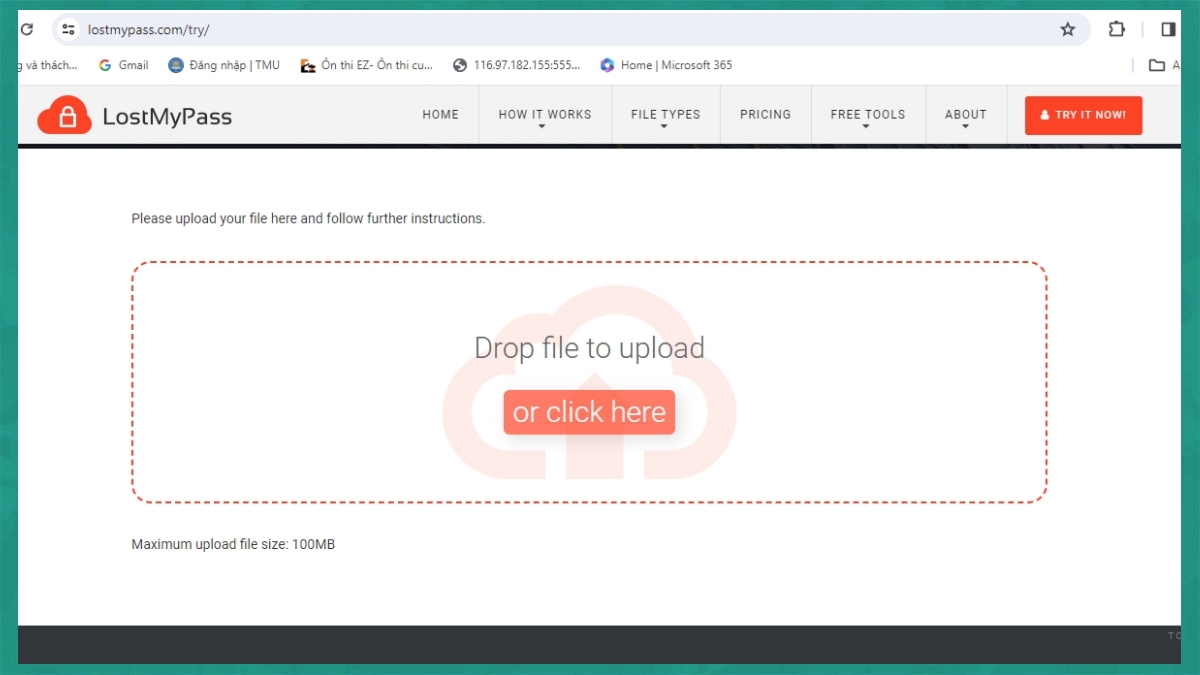
Bước 3: các bạn hãy bấm vào file Word để mở và click vào ô Open. Sau đó, hệ thống sẽ tiến hành dò tìm mật khẩu của file đó và hiển thị lên màn hình.
Trên đây là các cách mở khóa Word với file bị khóa mật khẩu không cho chỉnh sửa chữa đơn giản. nếu vô tình quên mật khẩu mình đã cài đặt cho file Word thì khách hàng có thể sử dụng những cách được chia sẻ ở bài viết trên. Khách hàng có nhu cầu về dịch vụ sửa máy tính gần đây có thể liên hệ với Vi Tính Nguyễn Gia
Cách Đặt Lịch Dịch Vụ Cài Đặt Phần Mềm:
- Hotline: 039.7788.652 – 0799 739 688
- Email: nguyengiavitinh@gmail.com
- Website vitinhnguyengia.com Fanpage: https://www.facebook.com/vitinhnguyengiastore
Câu Hỏi Thường Gặp (FAQs)
1. Làm thế nào để mở khóa file Word không cho chỉnh sửa?
2. Có cách nào để chỉnh sửa file Word nếu quên mật khẩu bảo vệ không?
3. Tôi có thể sử dụng công cụ bên thứ ba để mở khóa file Word không?
4. Có cách nào mở file Word bị khóa mà không cần phần mềm không?
5. Tại sao file Word của tôi bị khóa không cho chỉnh sửa?
6. Làm sao để tắt chế độ chỉ đọc (Read-Only) trong Word?
from Vi Tính Nguyễn Gia https://ift.tt/GAnRd9z
via IFTTT
 Vi Tính Nguyễn Gia